【王座交代】Waves Curves Resolve vs Trackspacer!ついに世代交代?最新マスキング対策プラグインの実力を徹底比較!
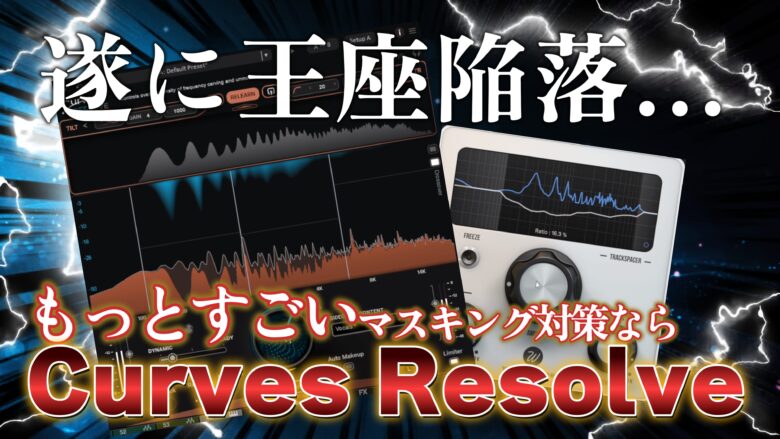


48時間限定の無償配布という衝撃プロモーションで話題を掻っ攫った「Waves Curves Resolve」。
分類としては「スペクトラルダッカー」というサイドチェーンを用いてマスキング対策を行うプラグインです。
そして、皆さんも感じられたと思いますが、
「Trackspacerと役割が丸かぶりしてない…?!」かということです。
確かに、マスキング対策といえばTrackspacerと言われ続けてきたDTM界に、今回Wavesが明確な回答として出してきたのがCurves Resolveと言うわけです。
本記事では、Trackspacerをすでに持っている人が「本当に知りたい比較」にフォーカスし、Curves Equatorも含めた3者を、実際のミックス例で検証します。
製品概要
ノブ 1 つで解決します。
Curves Resolveは、ミックス内の複数のトラック間の不一致をインテリジェントに解決します。1つのトラックを別のトラックに聴き取り、衝突が発生した箇所のみにスペースを確保します。
その結果、マスキング、音の詰まり、濁りは一切ありません。
呼吸するかのようにクリーンなミックスが生まれ、すべてのサウンドが美しく調和します。そして、過剰な処理はほぼ不可能。他のどの方法よりも透明感があり、よりコントロールしやすいのです。

2024年に発表してから2年掛でついに完結を迎えたWaves3部作の最後の製品です。
これまでの2製品はCurves Equator、Curves AQです。
それぞれ動画や記事にしていますので、よければぜひご覧ください。
機能をざっくりまとめると下記のようになります。

機能解説
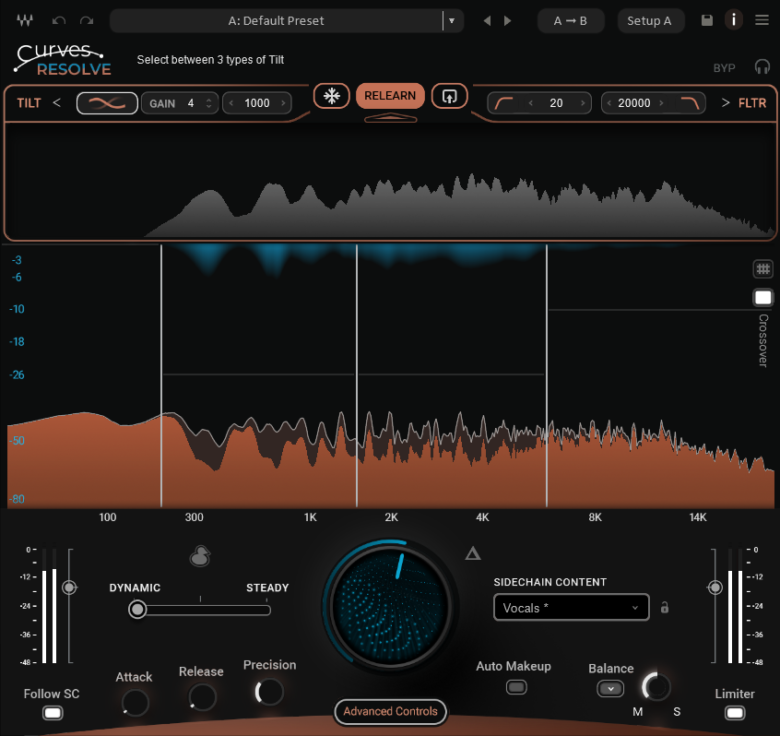
このプラグインは大きく分けて3つのブロックに分けられています。
それぞれに分かりづらかったり重要な機能があったりします。
1.サイドチェーン
画面上部はサイドチェーン(以下SC)で入力された音について調整する場所です。
入力する音は「目立たせたい音」を設定します。
例えば、キックとベースの場合、キックを出したいのでSCにはキック、このプラグインはベースに挿します。
また、オケとボーカルで、ボーカルの抜けを良くしたいのでSCにはボーカル、プラグインはオケのバスに挿します。
意外と混乱しやすい所なので気をつけましょう。
LEARN
オーディオを再生して、一定期間にわたってサイドチェーンの入力音を平均化します。
より安定した柔らかい処理が必要な場合に使用します。
また、後述するDYNAMIC/STEADYに関わってきます。

TILT
入力音のどの帯域を重視して処理するかの重み付けができます。
ナチュラル(シーソースタイル、低音/高音両方に傾きます)、High(高音強調)、Low(低音強調)の3種類があります。
基本的にはナチュラル(デフォルト設定)で大丈夫です。
GAINを上げると高域が強調されて、よりスペースが大きく広がります。低域は逆にあまり削減されなくなります。
しかし、Lowの場合はGAINを上げると低域側が持ち上がるので注意が必要です。
FREEZE
LEARNボタンの横にあるボタンですが、これは瞬間的に入力音をキャプチャーして完全固定の削減スペースを作ります。
マニュアルの使用例としては、「⻑めのLEARNが柔らかすぎると感じ、サイドチェインオーディオ内の特定の瞬間にシャープさが欲しい場合などに使用します。」とあります。
個人的にはほぼ使わない機能ですので、どう使えばいいか分からない方やモヤモヤする方は、気にしなくて大丈夫です。
2.メイングラフィック
画面中央のパネルです。
青色で表示されているのが、サイドチェーン音のスペクトラルで、下部では実際にダッキング(削減)されている様子が分かります。
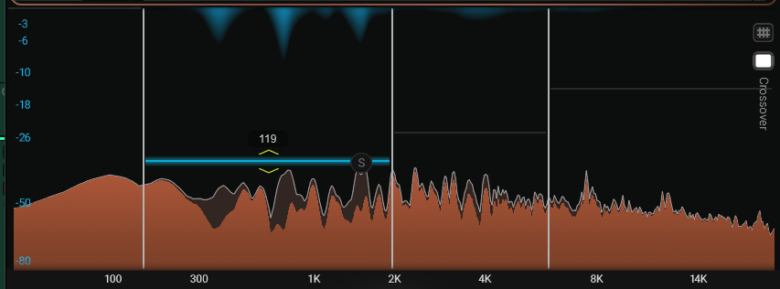
CrossOverバンド
この画面で大事なのは、4つのバンドとリダクションバンドです。
前述したTILTとは別で、帯域ごとの削減量や幅を決めることができます。
後述するデルタボタンと組み合わせて確認しながら調節するのがコツです。
3.メインコントロール
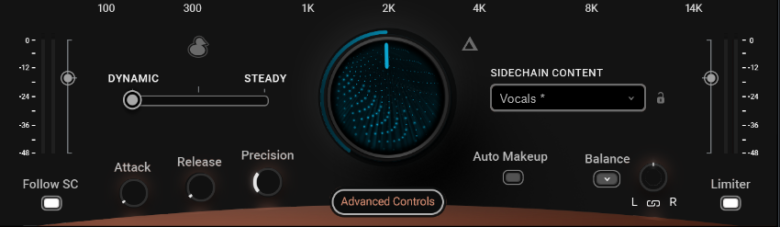
中央の青いノブで全体の削減量を決められます。
全体的に過去のCurvesシリーズと同じようなUIですが、一部個人的に分かりづらかったので、そこを重点的に説明していきます。
DYNAMIC/STEADY
DYNAMICはリアルタイムで入力音を聴きながらそれに応じて削減する場所や量を変化させてくれます。
逆にSTEADYはLEARNで読み取った固定の処理を行います。
メーカーはDYNAMICの100%(左側に振り切り)を推奨していますが、アーティファクトの発生や処理がシャープ過ぎたりする懸念点があります。
なのでSTEADYを数%混ぜていくことで、より安定して柔らかめな削減が可能になります。
ダッカーモード
アヒルボタンを押すとダッカーモードになります。
ダッキング(ducking)とアヒル(duck)を掛けた言葉遊びですね。
これは、特定の周波数帯域ではなく、全帯域を減衰させたい場合に最適です。
この状態でも前述した、TILTやCrossoverは生きているので帯域毎に変化量を調整することは出来ます。
マニュアルによると、ナレーションやラジオ風にBGMを下げる用途を推奨しています。
せっかくのスペクトラルダッカーなので個人的にはあまり使用するポイントは無さそうです。過激な音作りやダッキングが欲しい時には使えるかも知れません。
サイドチェーンコンテンツ
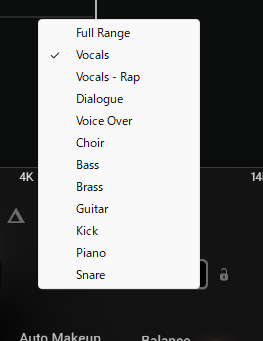
ここでは、サイドチェーンに選んだパートを選択することで最適な初期設定を提示してくれます。
全部自分で設定する場合には不要ですが、LERANの後に設定することで作業を大分効率化できます。
デルタボタン
メインノブ右のデルタボタンはめちゃくちゃ重要です。
ONにしている時はボタンが点滅し、削減されている音のみを聴く事ができます。
特にキック&ベース処理時のベースの削れ方を聴いてみるとより実感出来るでしょう。
デモ音源比較
今回は、Curves Resolve・Trackspacerに追加してCurves Equatorも一緒に比較していきます。
ノイズサプレッサー系のプラグインですがサイドチェーン入力で同じような事ができるので一緒に比較していきます。
キック&ベース
やはり、デルタボタンで、ベースの削り過ぎを確認できるのは優秀と言わざるを得ません。
Crossoverで処理したい帯域や量を調整できるのも使い勝手がいいです。
オケ&ボーカル
オケが痩せていないのにボーカルの空間だけスポッと空いてる感じが良いですね。
ボーカルを自動追尾しているので透明性がかなり保たれています。
Trackspacerもいいのですが、やはり大きくごそっと削られすぎてる感じは否めません。
ボーカルを抜いてみて、処理後のオケのみを聴いてみましょう。
正直なレビュー
Trackspacerの良いところを探してみようとはしたのですが、価格、操作性、出音、CPU負荷のどれをとってもどうしてもCurves Resolveに軍配が上ってしまいます。

それもそのはずで、Trackspacerは2012年リリースという信じられないほど長い歴史を持っています。
32バンドリアルタイムEQというのは当時は画期的な技術だったに違いありませんが、いくらアップデートを重ねてきたとは言え、時代の流れと技術の進歩には「やはり…」と言わざるを得ません。
強いて言えば、キック&ベースのような1対1で役割がはっきりしている場面であれば、Trackspacerでも良いと思います。
しかし、オケ&ボーカルのような情報量が多くなるような場面だとCurves Resolveの透明感や処理精度には一歩及ばない感じがします。
Curves Equatorに関しては、そもそもがノイズサプレッサーで戦う土俵が違うと言えばそれまでなのですが、
・ややUIと手順が煩雑
・Curves Resolveほどのピンポイントさは無い
・ダッキングにはやや不向きだった
という印象です。
巻き返しに期待
個人的には、Curves Resolveに総乗り換えになりそうです。
これを機にTrackspacerの超大型アップデートが来たりすれば面白くなりそうな気もしますが、これ以上必要な機能が思いつかないのが正直なところです。
またCurves Resolve Liveというレイテンシーが少ない別バージョンも同梱されています。
ライブや配信などでも使えるので非常に使用用途が広いです。
ミックスの理解を深める
Curves Resolveは、音を単純に引っ込めるプラグインではありません。
必要な瞬間に、必要な帯域だけ、必要なだけ譲る。
その結果、ボーカルをオフにしてもオケが痩せず、
キックが鳴った瞬間だけベースが自然に居場所を空ける。
そしてデルタ機能によって、
「今、何が起きているのか」を耳で理解できる。
これは単なる便利機能ではなく、ミックス技術そのものを底上げする設計だと思います。
・Trackspacerを「なんとなく」使っている
・マスキング対策が正解かどうか分からない
・ミックスの透明感を一段上げたい
もし皆さんがそう感じているなら、Curves Resolveは単なる新製品ではなく、考え方をアップデートしてくれるプラグインになるはずです。
このブログ記事が、皆さんの音楽制作に役立つ情報を提供できることを願っています。
さらに詳しい情報や、ご意見ご感想があればぜひコメントをお待ちしています。